





안녕하세요! 저는 테스트 챔버 공급업체로서 테스트 챔버를 컴퓨터 네트워크에 연결하는 방법에 대해 자주 질문을 받습니다. 이는 많은 기업, 특히 테스트 챔버의 정확한 실시간 데이터에 의존하는 기업에게 중요한 단계입니다. 이 블로그에서는 프로세스를 안내하고 그 과정에서 몇 가지 팁과 요령을 공유하겠습니다.
테스트 챔버를 컴퓨터 네트워크에 연결하는 이유는 무엇입니까?
방법에 대해 자세히 알아보기 전에 먼저 테스트 챔버를 컴퓨터 네트워크에 연결하려는 이유에 대해 빠르게 이야기해 보겠습니다. 테스트 챔버가 네트워크로 연결되면 원격으로 모니터링하고 제어할 수 있습니다. 즉, 인터넷에 연결되어 있는 한 세계 어디에서나 온도, 습도 및 기타 매개변수를 감시할 수 있습니다. 또한 더 나은 데이터 관리도 가능합니다. 모든 테스트 데이터를 중앙 서버에 저장할 수 있으므로 팀과 더 쉽게 분석하고 공유할 수 있습니다.


1단계: 테스트 챔버의 호환성 확인
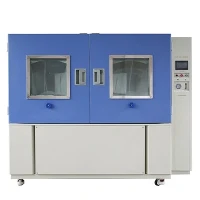
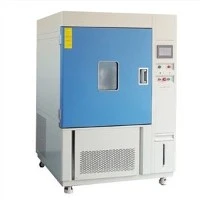
가장 먼저 해야 할 일은 테스트 챔버가 네트워크 연결과 호환되는지 확인하는 것입니다. 대부분의 최신 테스트 챔버에는 이더넷 포트와 같은 네트워크 인터페이스가 내장되어 있습니다. 확실하지 않은 경우 사용 설명서를 확인하거나 제조업체에 문의하세요. 예를 들어, 우리의환경 건습도 테스트 챔버네트워크 연결을 염두에 두고 설계되었으므로 기존 네트워크에 쉽게 통합할 수 있습니다.
2단계: 올바른 네트워크 연결 선택
테스트 챔버가 네트워크에 준비되어 있음을 확인한 후에는 올바른 네트워크 연결을 선택해야 합니다. 유선 연결과 무선 연결의 두 가지 주요 옵션이 있습니다.
유선 연결
일반적으로 이더넷 케이블을 사용하는 유선 연결이 가장 안정적인 옵션입니다. 실시간 데이터 전송에 중요한 안정적이고 빠른 연결을 제공합니다. 유선 연결을 설정하려면 이더넷 케이블의 한쪽 끝을 시험실의 이더넷 포트에 연결하고 다른 쪽 끝을 네트워크 라우터 또는 스위치에 연결하기만 하면 됩니다.
무선 연결
무선 연결을 선호하는 경우 테스트 챔버가 Wi-Fi를 지원하는지 확인하세요. 대부분의 최신 테스트 챔버에는 이 기능이 있습니다. 무선으로 연결하려면 시험실의 네트워크 설정에 액세스하고 Wi-Fi 네트워크를 선택해야 합니다. 그런 다음 Wi-Fi 비밀번호를 입력해야 합니다. 무선 연결은 유선 연결보다 안정성이 떨어질 수 있으며, 특히 간섭이 많은 지역에서는 더욱 그렇습니다.
3단계: 네트워크 설정 구성
테스트 챔버를 네트워크에 연결한 후 네트워크 설정을 구성해야 합니다. 여기에는 일반적으로 테스트 챔버의 IP 주소 설정이 포함됩니다. 이를 수행하는 방법에는 고정 IP 주소 또는 동적 IP 주소를 사용하는 두 가지 방법이 있습니다.
고정 IP 주소
고정 IP 주소는 변경되지 않는 고정 주소입니다. 특정 장치에서 테스트 챔버에 액세스해야 하거나 포트 전달을 설정하려는 경우 유용합니다. 고정 IP 주소를 설정하려면 시험실의 네트워크 설정에 액세스하고 IP 주소, 서브넷 마스크, 게이트웨이 및 DNS 서버 정보를 입력해야 합니다.
동적 IP 주소
동적 IP 주소는 DHCP(동적 호스트 구성 프로토콜)를 사용하여 네트워크 라우터에 의해 할당됩니다. 라우터가 모든 구성을 관리하므로 이것이 가장 쉬운 옵션입니다. 동적 IP 주소를 사용하려면 테스트 챔버의 네트워크 설정에서 DHCP 옵션을 선택하기만 하면 됩니다.
4단계: 모니터링 소프트웨어 설치
테스트 챔버가 네트워크에 연결되고 네트워크 설정이 구성되면 모니터링 소프트웨어를 설치해야 합니다. 모니터링 소프트웨어를 사용하면 컴퓨터에서 테스트 챔버에 접근하고 제어할 수 있습니다. 대부분의 테스트 챔버 제조업체는 자체 모니터링 소프트웨어를 제공하며 해당 웹사이트에서 다운로드할 수 있습니다.
모니터링 소프트웨어를 설치할 때 설치 지침을 주의 깊게 따르십시오. 일반적으로 연결을 설정하려면 테스트 챔버의 IP 주소를 입력해야 합니다. 소프트웨어가 설치되어 테스트 챔버에 연결되면 테스트 데이터를 보고, 테스트 매개변수를 설정하고, 문제가 있는 경우 경고를 받을 수 있습니다.
5단계: 연결 테스트
모니터링 소프트웨어를 설치한 후 연결을 테스트할 차례입니다. 컴퓨터에서 모니터링 소프트웨어를 열고 테스트 챔버에 접근할 수 있는지 확인하세요. 현재 온도, 습도 및 기타 매개변수를 볼 수 있어야 합니다. 연결하는 데 문제가 있는 경우 네트워크 설정을 다시 확인하고 테스트 챔버의 전원이 켜져 있고 네트워크에 연결되어 있는지 확인하세요.
성공적인 연결을 위한 팁
- 네트워크 보안 유지: 강력한 비밀번호를 사용하고 암호화를 활성화하여 네트워크가 안전한지 확인하세요. 이렇게 하면 무단 액세스로부터 테스트 데이터를 보호할 수 있습니다.
- 펌웨어 업데이트: 테스트 챔버와 모니터링 소프트웨어의 펌웨어를 정기적으로 업데이트하십시오. 이렇게 하면 최신 기능과 보안 패치를 확보할 수 있습니다.
- UPS를 사용하세요: 테스트 챔버에 무정전 전원 공급 장치(UPS) 사용을 고려하십시오. 이렇게 하면 정전으로부터 데이터를 보호하고 데이터가 손실되지 않도록 할 수 있습니다.
기타 테스트 챔버 및 해당 네트워크 연결
게다가환경 건습도 테스트 챔버, 우리는 또한 다음과 같은 다른 유형의 테스트 챔버를 제공합니다.실험실 진공 건조 오븐그리고열 안정성 시험기. 이러한 테스트 챔버는 네트워크 연결도 지원하므로 원격으로 모니터링하고 제어할 수 있습니다.
결론
테스트 챔버를 컴퓨터 네트워크에 연결하는 것은 비교적 간단한 과정이지만 일부 기술 지식이 필요합니다. 이 블로그에 설명된 단계를 따르면 테스트 챔버를 네트워크에 연결하고 원격으로 모니터링 및 제어를 시작할 수 있습니다.
새로운 테스트 챔버를 찾고 있거나 기존 테스트 챔버를 네트워크에 연결하는 데 도움이 필요한 경우 주저하지 말고 문의하세요. 우리는 귀하의 요구 사항에 맞는 올바른 솔루션을 찾을 수 있도록 도와드립니다. 소규모 실험실이든 대규모 제조 시설이든 당사는 귀하의 테스트 요구 사항을 지원하는 전문 지식과 제품을 보유하고 있습니다. 지금 저희에게 연락하여 조달 논의를 시작하고 테스트 역량을 한 단계 끌어올리십시오.
참고자료
- 테스트 챔버 제조업체의 사용자 매뉴얼
- 라우터 및 스위치에 대한 네트워크 구성 가이드
- 네트워크 보안 및 연결에 대한 온라인 리소스